
「Fusion 360(オートデスク・フュージョン)を使ってみたいけれど、本当にずっと無料で使えるの?」 「30日間の体験版が終わったら、高額な請求が来るのでは?」
高機能な3DCADを無料で使おうとする際、こうした不安で最初の一歩を踏み出せない方は非常に多いです。結論から言います。Fusion 360の個人利用ライセンスは、正しく手続きをすれば「ずっと無料」で使い続けることが可能です。 クレジットカードの登録も不要なので、知らないうちに料金を請求される心配もありません。
私は現場で旋盤を回しながら、5年以上専門メディアを運営してきましたが、これほど高機能なツールを個人が無料で持てるのは、今の時代ならではの特権だと断言できます。
ただし、無料版を使い続けるには「年間収益1000ドル未満」といった条件や、一部の機能制限(同時編集ファイル数10個まで等)、1年ごとの更新ルールを正しく理解しておく必要があります。
この記事では、初めてFusion 360を導入する方が迷いやすい「個人利用の条件」や「商用利用の境界線」、そして「期限切れの対処法」まで、最新の情報に基づいて徹底解説します。
この記事を読み終える頃には、お金の心配をすることなく、安心して最強の3D設計ツールを手に入れているはずです!
※2026年1月時点の最新情報に基づき執筆しています




Fusion 360個人利用の条件は?「30日間の体験版」との違いを整理
Fusion 360(現在は正式名称「Autodesk Fusion」)を使い始めようとすると、多くの人が「30日間の無料体験版」という表示に突き当たります。ここで「結局1ヶ月しか使えないのか」と諦めてしまう方が多いのですが、それは大きな誤解です。
Fusion360は、無料でずっと使い続けられるソフトです
まずは、ずっと無料で使い続けるための「条件」と、混乱しやすい「ライセンスの仕組み」を正しく理解しましょう。
無料で使える対象者と「非商用」の定義
Fusion 360の個人用ライセンスは、あくまで「非商用(利益を目的としない)」での利用が絶対条件です。具体的に無料で利用できるのは、以下のようなケースです。
- 完全な趣味・DIY: 自宅で使う家具の設計や、個人的に楽しむモデリング。
- 家庭用3Dプリント: 趣味でフィギュアや便利グッズを造形するためのデータ作成。
- 学習・自己研鑽: 将来のために操作方法を学びたい、あるいは学生が授業以外で使う場合。
- 非営利目的のプロジェクト: 報酬が発生しないボランティア活動など。
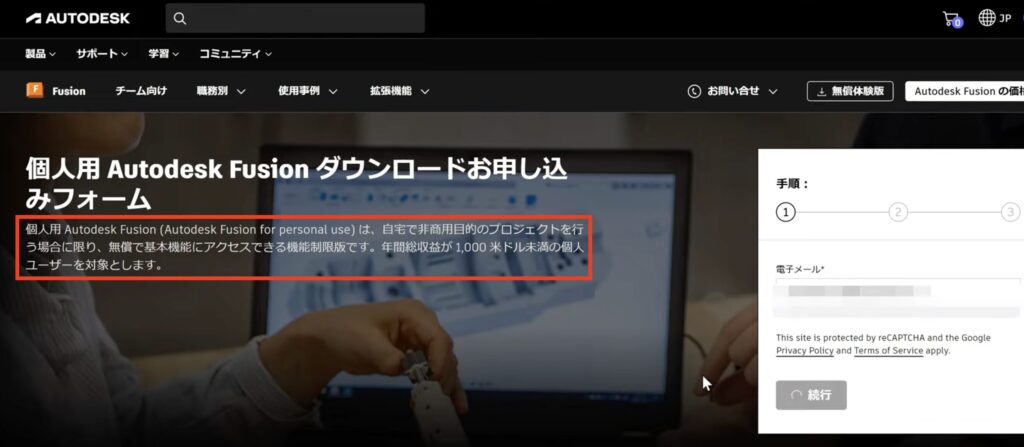
ここで重要なのが、「年間総収益が1,000ドル(約15万円)未満」という基準です。これは「Fusion 360を使って得た利益」だけでなく、その活動に関連する総収益を指します。もし、作ったものを販売してこれ以上の収益が見込まれる場合は、商用ライセンスへの切り替えが必要になります。
体験版が終わっても「ずっと無料」で使い続けられる理由
公式サイトからダウンロードすると、最初は「30日間の無料体験版」としてスタートすることが一般的です。この期間は、有料版(商用ライセンス)のすべての機能が開放されている「フルスペック状態」です。
多くのユーザーが不安に思う「30日制限」の真実は以下の通りです。
- 30日間は「全部入り」のお試し期間: 最初の30日は、高度なシミュレーション機能なども含めて全機能が使えます。
- 期限が切れても「個人用」に切り替え可能: 30日が経過して体験版の期限が切れると、画面に「期限切れ」と表示されますが、そこから「個人用ライセンス(機能限定版)」を再申請すれば、引き続き無料で使い続けることができます。
- データは消えない: 体験版から個人用へ移行しても、作成したデータが消えることはありません。
つまり、「30日限定なのは有料版と同じ機能が使える期間」であり、「個人利用ライセンスそのものには(更新手続きをすれば)期限はない」というのが正解です。「体験版が終わったら高額な請求が来るのでは?」と心配する必要はありません。
個人利用は「どこまで」できる?無料版と有料版の決定的な違い
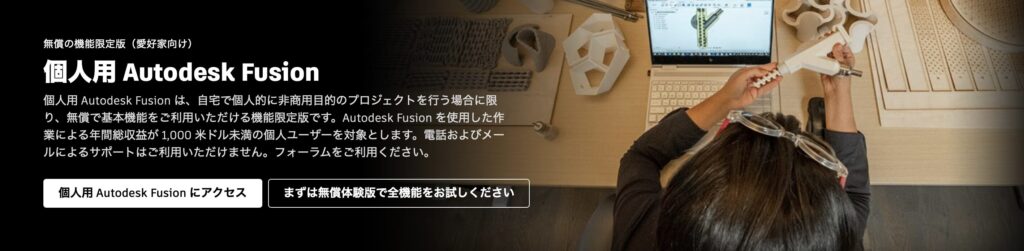
Fusion 360の個人用ライセンス(無料版)は、基本的な設計機能については有料版と遜色なく使えますが、一部の高度な機能やデータ管理において明確な制限が設けられています。
編集できるファイル数は「10個」まで!効率的な管理のコツ
無料版で最も戸惑うのが、「編集可能なドキュメントは10個まで」という制限です。 これは「10個しかデータを保存できない」という意味ではありません。
- 「編集可能」と「読み取り専用」の使い分け:「読み取り専用」であれば保存できるファイル数自体に制限はありません。 編集が必要なデザインだけを「編集可能」に設定し、それ以外を「読み取り専用」に切り替えることで、無制限にデータを保管し続けることができます。
- データの切り替え方法: データパネルから、ドロップダウンメニューで「編集可能」と「読み取り専用」をいつでも切り替えられます。
- アセンブリへの影響: 読み取り専用に設定したパーツであっても、現在のデザインに挿入してアセンブリ(組み立て)を行うことは可能です。
基本的に一つの部品が一つのファイルになりますので、10点以上の部品を組み付けた状態で同時並行的に編集したい場合は有償版の購入が必要になります。個人の趣味レベルでは大抵の場合10個あれば十分です。
図面出力の制限と、現場で使える「PDF化の裏技」
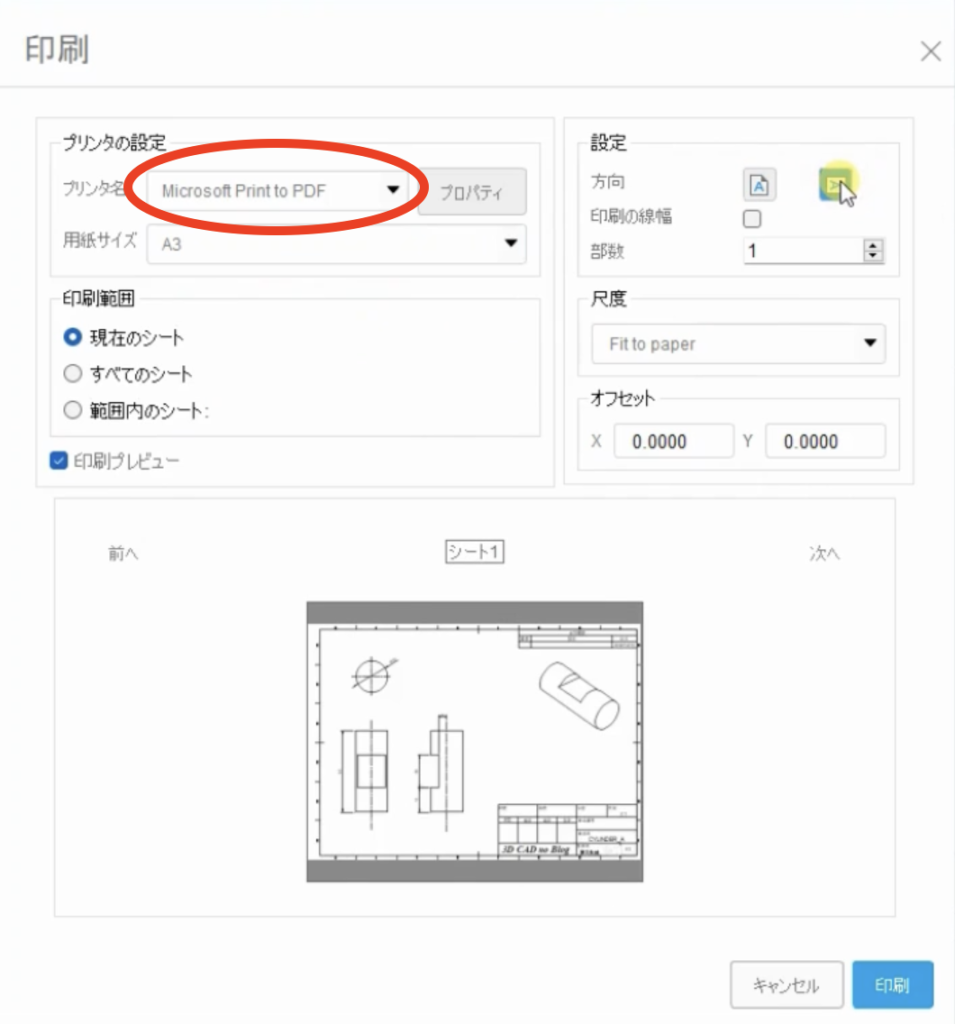
公式な仕様として、個人用ライセンスでは2D図面の保存形式がFusion形式のみに制限されており、直接PDFとして出力することができません。 しかし、実務上PDFが必要なシーンは多いはずです。そこで、Windowsユーザーなら誰でも使える回避策があります。
- 「仮想プリンタ」の活用: 印刷メニューを選択し、プリンタの選択肢から「Microsoft Print to PDF」を選んで実行してください。 これにより、特別なツールを使わずに図面をPDFファイルとしてローカルに保存できます。
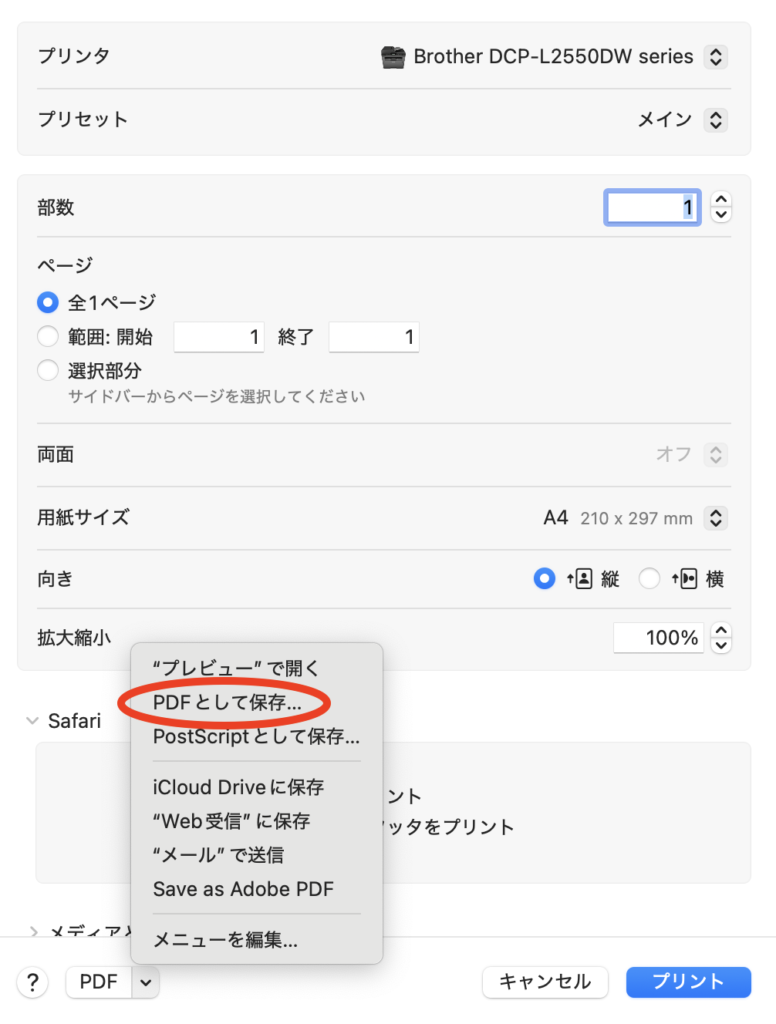
また、当方はMacも所持しているのですが、以下の通りMacにも同様に印刷時にPDF化できる機能があります。
こちらは未確認ですが、Fusionでも同様の手順で対応可能な可能性が高いです。
現場のプロが教える「個人用」の加工・CAM制限
無料でも様々な機能が使えますが、製造現場等で本格的な業務レベルの用途でFusion 360を使う場合は、CAM機能の制限にも注意しておく必要があります。
以下の説明の意味がわからなければ、特に差し支えないと思っていただいて大丈夫です。
- 多軸加工の制限: 4軸・5軸などの多軸加工や、プロービングは行えません。
- 機械制御の制限: 自動工具変更(ATC)のコマンド出力や、ポストプロセッサ実行時の「早送り(G0)」コマンドが制限されています。
- 高度な設計機能: ジェネレーティブデザインや高度なシミュレーション(解析)機能も有料版限定となります。
基本設計や3Dプリント用のデータ作成、シンプルな3軸加工であれば個人用でも十分実用的ですが、これらプロ向けの機能が必要になった時が「有料版へのステップアップ」のタイミングと言えます。
Fusion 360の商用利用は「ばれる」?規約違反のリスクと境界線
「無料版でこっそり仕事のデータを作ってもばれないだろう」と考えるのは非常に危険です。結論から言うと、メーカーであるオートデスク(Autodesk)は高度な監視システムを備えており、規約違反のリスクは決して小さくありません。
Autodeskの監視システムと利用規約違反の代償
Fusion 360はクラウドベースのソフトウェアであり、ユーザーのログイン状態やアクティビティはバックエンドで常に監視されています。
- アクティビティの監視: オートデスクは自動化されたシステムでサービスの健全性を検証しつつ、エンジニアがシステムアクティビティを観察・分析できる仕組みを持っています。
- 検知の仕組み: ログイン時のIPアドレスやデバイス情報、さらにはソフトウェアの使用ログ解析を通じて、不自然な利用形態(例:個人アカウントなのに企業ネットワークから頻繁にアクセスがある、など)は容易に特定される可能性があります。
- 法的・経済的リスク: 過去にはオートデスクを含むソフトウェア企業が、不正コピーやライセンス違反に対して数千万円から数億円規模の損害賠償を請求し、和解に至った事例がいくつも存在します。 万が一、監査(ライセンス調査)が入った場合、通常購入価格の数倍の賠償を求められることも珍しくありません。
副業やクラウドファンディングでの利用は「商用」になるのか?
個人用ライセンスの適用範囲については、コミュニティやサポートの間でも「年間収益1,000ドル(約15万円)」という数字が議論の焦点となります。
- 1,000ドルの壁: 基本的に「年間総収益が1,000米ドル未満」の個人ユーザーであり、かつ「自宅での非商用プロジェクト」に限定して使用する場合に限り、無料で利用できます。
- 副業での利用: クラウドファンディングでの販売や副業であっても、収益が発生する時点で「商用目的」とみなされる可能性が高いです。 収益が1,000ドルを超える可能性がある、あるいは最初からビジネスとして取り組む場合は、スタートアップ向けライセンスや有償版を検討するのが正攻法です。
- 現場の判断基準: 「金銭が発生する用途で使用しない」ことが大前提です。 営利目的の企業内での使用は、事務的な用途など例外を除き、原則として有償版が必要です。
目先のコストを惜しんで「無料版を仕事に流用」することは、社会的信用の失墜だけでなく、莫大な賠償リスクを背負うことにもなりかねません。 気持ちはすごくわかるのですが、正当なライセンス運用をしておくのが間違いありません。
料金を勝手に請求されることはない?不安を解消
「無料版を使っていたら、いつの間にか有料版に切り替わって、高額な請求書が届いた」というトラブルを心配される方が非常に多いです。 しかし、Fusion 360のシステム上、そのような事態は起こり得ない仕組みになっています。
クレジットカード登録不要で始められる安心設計
まず、個人用ライセンスをインストールして使い始める際、クレジットカード情報の入力を求められることはありません。
- 決済ルートが存在しない: 多くのサブスクリプションサービスでは「初月無料だがカード登録が必要」というケースが多いですが、Fusion 360はカード登録なしでスタートできます。
- 物理的に課金不能: カード情報を渡していない以上、メーカー側が勝手に決済を完了させる手段が物理的に存在しません。
- 心理的ハードル: 「知らないうちに……」という恐怖感なく、安心してツールの操作学習に集中できるのがFusion 360の大きなメリットです。
有料版への自動切り替えは「絶対に」ありません
体験版の30日が経過したり、個人用の1年期限が切れたりした瞬間に、自動で有料プランがスタートすることもありません。
- 期限後の動作: 期限が切れると、編集が制限されたり「読み取り専用」の状態になったりするだけです。
- 意思確認のプロセス: 有料版を使いたい場合は、ユーザー自身が購入ページへ進み、納得した上で決済を行う必要があります。
- 後から請求のリスク: 自分でお金を支払う操作をしない限り、後からメーカーから料金を請求されることは絶対にないので安心してください。
「いつの間にか有料になっていたらどうしよう」という不安で立ち止まるのは、非常にもったいないことです。 手続きを自分で行わない限り無料のままですので、まずは気軽に触ってみることをおすすめします!
期限切れ・ライセンス更新の手順|「3年」という情報の正体
Fusion 360の個人用ライセンスには有効期限があり、定期的な更新作業が必要です。 期限が近づくと画面に通知が表示されますが、焦る必要はありません。
1年ごとの更新が必要!手続きを忘れた時のデータはどうなる?
現在のルールでは、個人用ライセンスの有効期間は「1年間」です。 期間が終了する前、あるいは終了した後に、改めて「個人用」として再申請を行うことで、引き続き無料で利用できます。
- データの安全性: もし更新手続きを忘れて期限が切れてしまっても、作成したデータが削除されることはありません。
- 「読み取り専用」での保護: 期限切れの状態では新規作成や編集ができなくなりますが、データは「読み取り専用」としてクラウド上に安全に保管されます。
- 更新後の復旧: 再申請の手続きを完了させれば、再びすべてのデータが編集可能な状態に戻ります。
「個人利用は3年」という情報は古い!現在の更新サイクルを解説
検索結果や古いブログ記事を見ていると「個人用は3年間無料」という記述を見かけることがあります。しかし、これは過去の制度の話であり、現在は事情が異なります。
- 制度の変更: 以前は学生向けや特定の条件で3年間のライセンスが付与されることがありましたが、2026年現在の個人用ライセンスは「1年ごとの更新」が正式な運用ルールです。
- なぜ「3年」と検索されるのか: 過去に3年ライセンスを利用していたユーザーの情報がネット上に残っているためですが、最新の仕様ではないため注意が必要です。
- 継続性の保証: 「1年しか使えない」という意味ではなく、「1年ごとに、現在も無料利用の条件を満たしているかを確認し、更新する」という仕組みだと理解してください。
更新の手続き自体は数分で終わる簡単なものです。 期限が切れてからでも再申請は可能ですので、まずは1年間、じっくりと使い倒してみましょう!
Fusion 360のインストールと最新の始め方
Fusion 360を使い始めるにあたって、まず知っておくべき重要な変更点があります。
製品名が「Autodesk Fusion」へ変更された点に注意
2024年1月より、従来の「Fusion 360」という製品名は「Autodesk Fusion」へと正式に名称変更されました。
- 同一のソフトウェア: 名称は変わりましたが、「Fusion 360」と「Autodesk Fusion」は全く同じアプリケーションです。 現在、略して「Fusion(フュージョン)」と呼ばれることも多くなっています。
- ブランディングの統一: オートデスク社の他製品(Autodesk Inventorなど)との統一性を図るための変更であり、機能そのものに大きな混乱はありませんので安心してください。
公式サイトからの正しいダウンロード手順と初期設定
個人用ライセンスを有効にするためには、適切なページから手続きを行う必要があります。
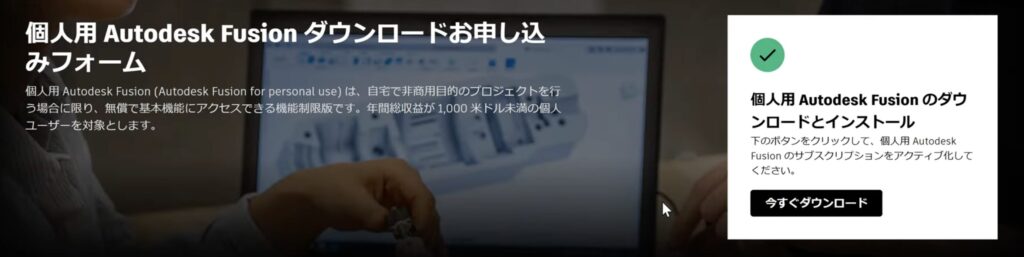
- Autodesk公式サイトへアクセス: 「Fusion 個人用」のページを開き、「個人用Autodesk Fusionにアクセス」を選択します。
- Autodeskアカウントの作成・サインイン: サインインの画面に遷移しますが、下部に掲載されている「Autodesk のご利用は初めてですか? アカウントを作成」から、メールアドレスを登録してアカウントを作成します(既にお持ちの方はサインイン)。
- インストーラーの実行: 案内に沿ってファイルをダウンロードし、パソコンにインストールします。
- ライセンスの有効化: 初回起動時は「30日間の体験版」としてスタートすることが多いですが、期限終了時、あるいは画面内の指示に従って「個人用ライセンス」を選択・アクティブ化することで、無料での利用が確定します。もちろん体験版は使わすに始めから個人用で利用することも可能です。
インストール作業は頻繁に画面構成がアップデートされますが、基本的には「Autodeskアカウントを作り、ログインする」という流れは変わりません。
まとめ:正しく使えば個人利用は庶民の強い味方!
Fusion 360(Autodesk Fusion)は、正しく規約を理解して使えば、個人が無料で手にできる最強の設計・製造ツールです。 10年前であれば数百万円の投資が必要だった高度なCAD/CAM環境が、今では自宅のPC一台で手に入ります。
- 「派手な宣伝」に惑わされない: 30日制限や自動課金の不安は、仕組みを知れば解消できます。
- 現場のプロへの第一歩: 個人利用で磨いたスキルは、将来的に実務の現場でも必ず活きてきます。
「まずは触ってみる。合わなければ使わない」という気軽なスタンスで構いません。 趣味で始めたつもりが、副業になってお金を生むようになるかもしれません。
時代がもたらしたこの素晴らしいチャンスを、ぜひあなたのモノづくりに活かしてください!!

コメント